STEP 1
Gemini 3.0 網站生成
- 打開 Gemini 網頁版。
- 切換到 Canvas (畫布) 模式,選擇 思考型 3 Pro。
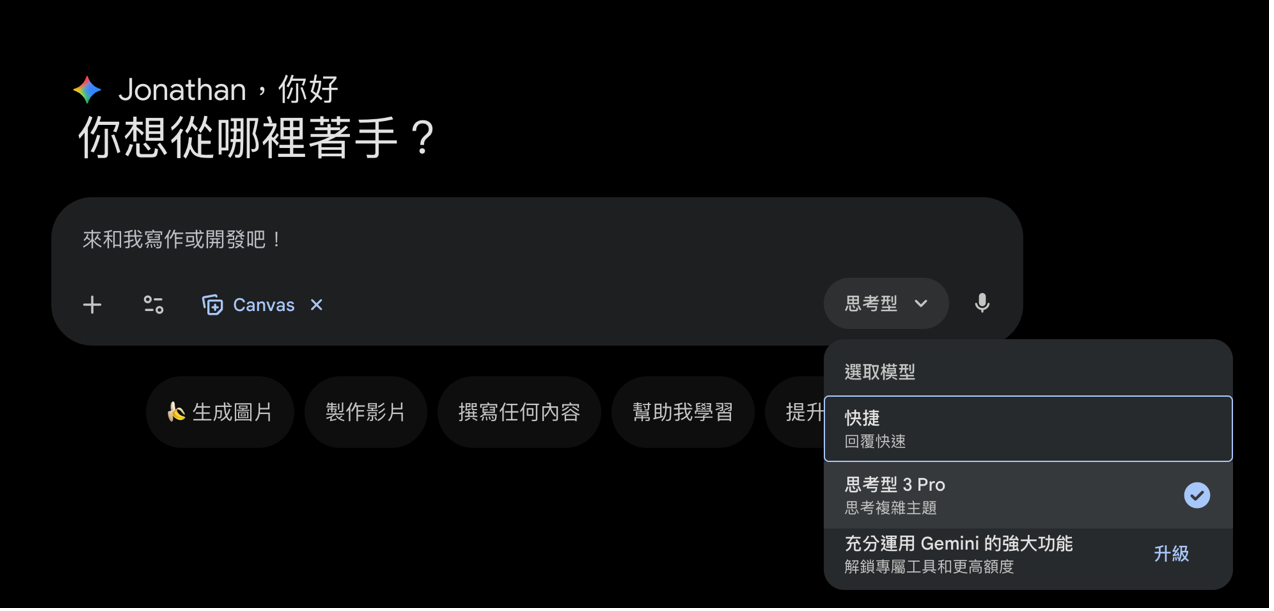
複製此指令:
請幫我生成一個「可直接使用」的互動式網頁。
這個網頁要具有以下特色與風格:
1. 有故事感:一進入頁面就讓使用者覺得自己被帶入主題的情境。
2. 有教育感:內容簡單邏輯清楚。
3. 有互動性:區塊滑入動畫、提示視窗、底部 CTA 按鈕。
4. 視覺風格:現代、乾淨、有質感。
5. 結構包含:主題導入、核心內容、互動提醒區、結尾總結。
主題:【 高科技和區塊鏈相關投資內容的媒體公司 】
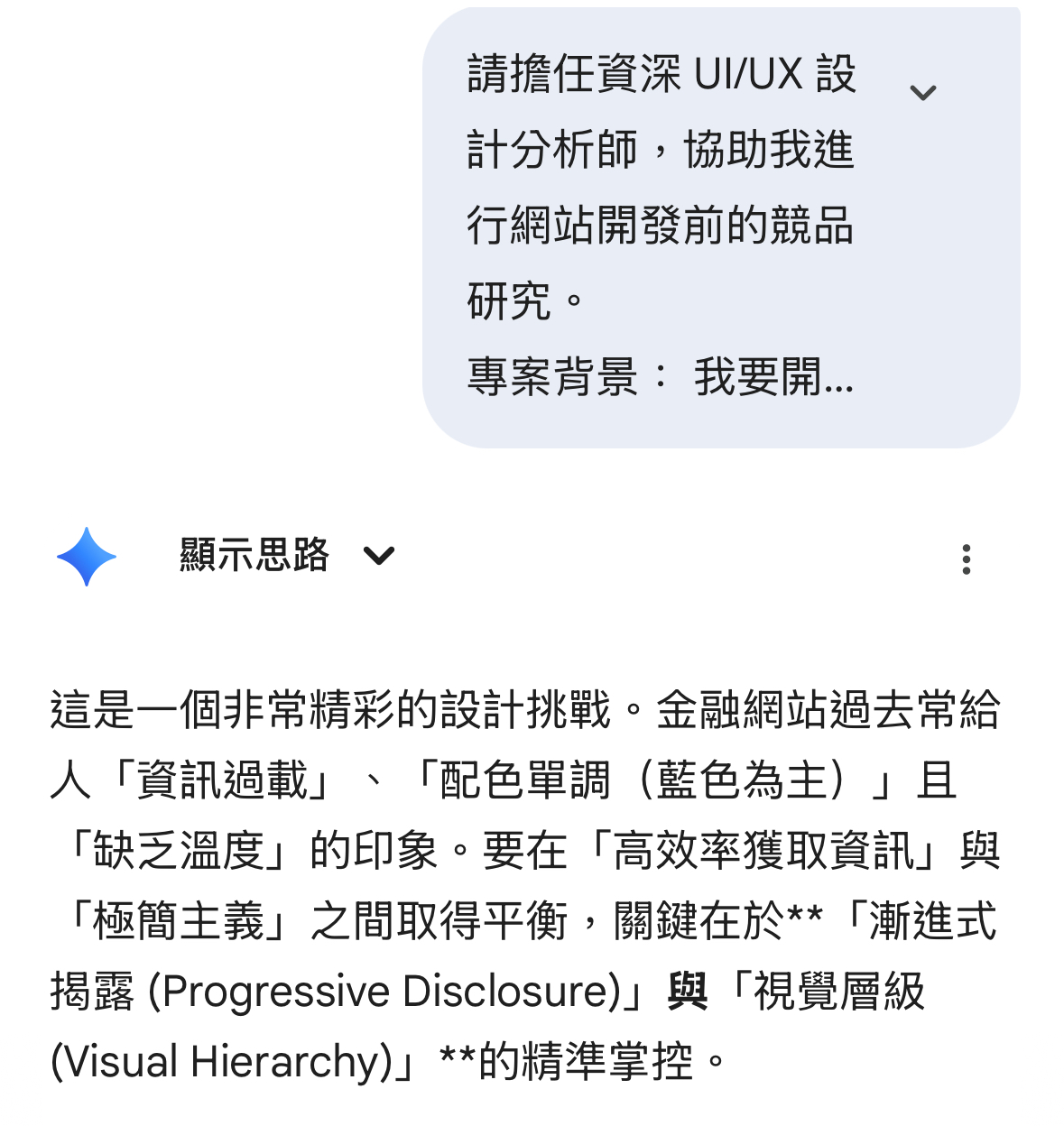
進階技巧:如果想做競品分析,可使用此指令:
請擔任資深 UI/UX 設計分析師,協助我進行網站開發前的競品研究。
專案背景:金融資訊網站。風格:極簡主義、現代。
任務要求:搜尋並分析 5 個頂尖金融網站案例。
輸出格式:建立 Markdown 表格,包含網站名稱、網址、UI/UX 優點分析。
分析重點:歸納出這 5 個網站的「共通設計模式」。
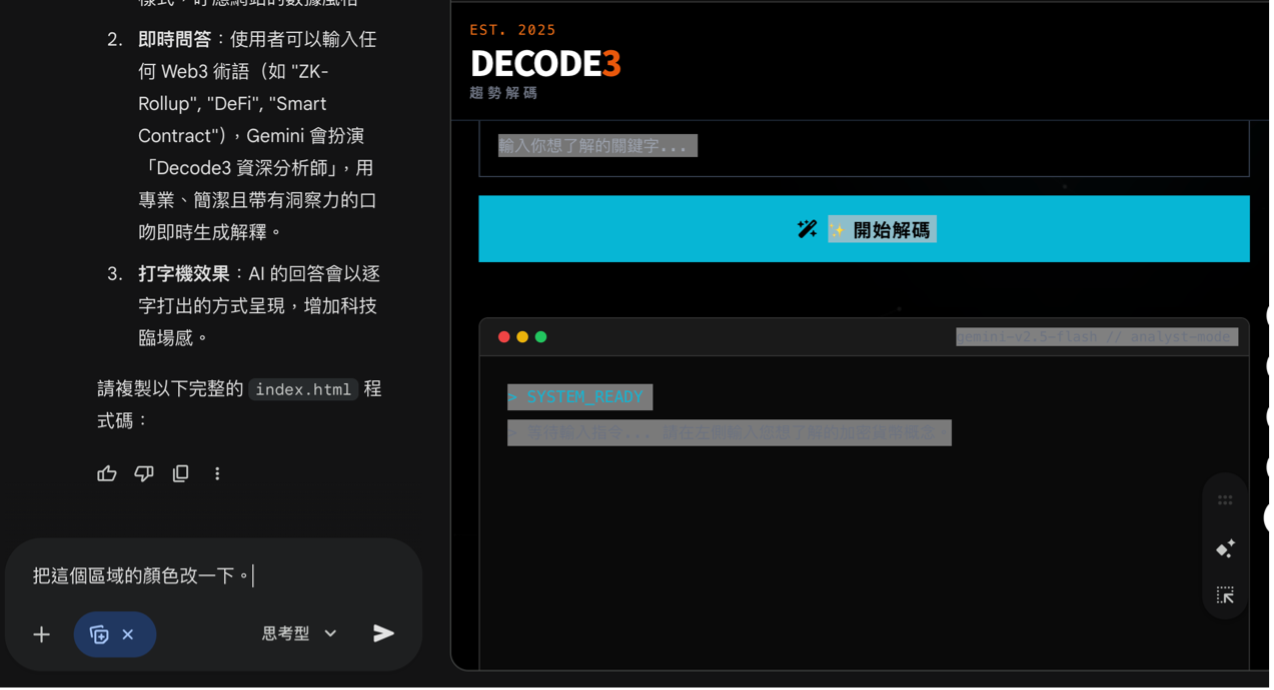
生成後,使用 Canvas 的「反白修改」功能直接調整細節。
STEP 2
Netlify 部署上線
1. 點擊 Gemini Canvas 右上角的「共用」複製代碼。
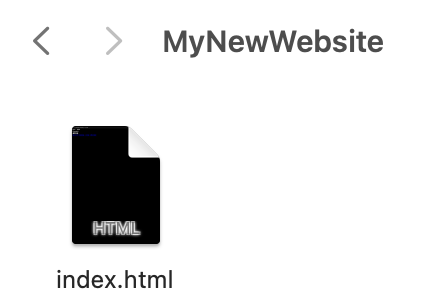
2. 在電腦建立資料夾 MyNewWebsite。
3. 將代碼存為 index.html 放入資料夾。
前往 Netlify Drop,將整個資料夾拖曳進去。等待狀態條變綠,點擊網址即可查看成果!

SUCCESS: 恭喜您完成網站部署!